課程AI幫你處理Email
ChatGPT・Gmail・Google 行事曆
AI幫你處理Email
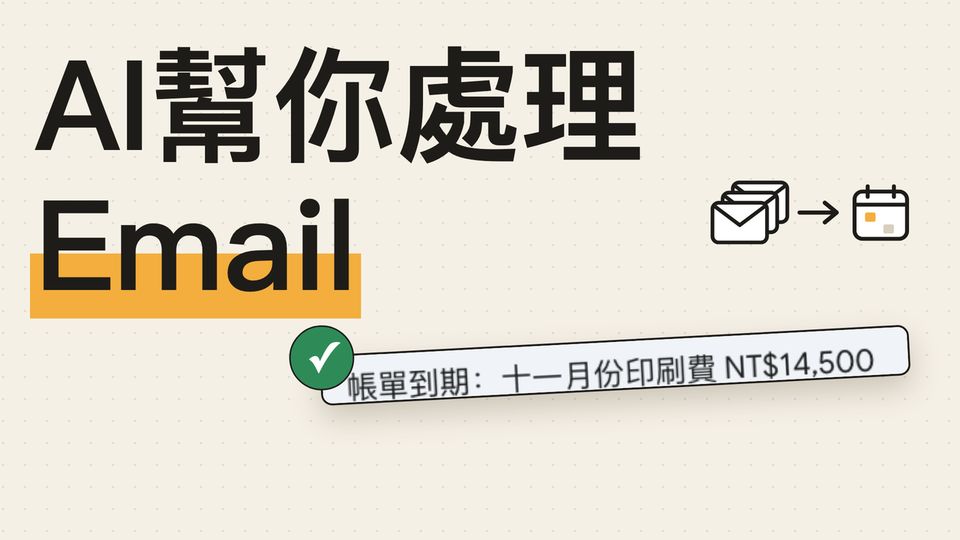
ChatGPT AI Agent 自動把 Gmail 帳單和會議加進 Google 行事曆
到 YouTube 看這一課
影片 4:10
信一多,一封一封看根本看不完,帳單和已經約好的會議很容易漏掉。這次用 ChatGPT 做一個 AI Agent:每天自己看新的 Gmail,把帳單和會議直接加進 Google 行事曆。
它每天做三件事
- 帳單:在繳費期限那天加一個全天活動,寫上金額
- 已經確定的會議:照實際時間加進行事曆
- 資料不齊或時間還沒確定:隔天加一個「待追蹤」,寫清楚還缺什麼
每個活動都有連結回到原本那封信。它不會寄信、發邀請或付款。
你需要
- 用電腦開 ChatGPT:chatgpt.com
- 一個有 Gmail 和 Google 行事曆的 Google 帳號
設定步驟
- 連接信箱和行事曆:在 ChatGPT 左邊點「外掛程式」→ Gmail → 安裝 → 登入你的 Google 帳號 → Continue。Google Calendar 也照做一次。
- 用下面兩句測試:找得到那封信、答得出明天的行程,就是連好了。
- 設定排程:左邊點「已排程」→「新增」→ 貼上下面這段指令 → 重複選「每天」→ 時間選你平常開始工作的時候 →「進階」→ 時區選你的 →「建立」。
- 測試:打開這個排程 → 右上角的三個點 →「立即執行」。第一次它會停下來,顯示「此任務需要你處理」:點「開啟對話」。它會先問你能不能使用 Google Calendar(Allow ChatGPT to use Google Calendar?),選「一律允許」(英文介面是 Always allow),之後每天的排程才能自己加。
測試的兩句(主旨換成你知道的一封)
幫我在 Gmail 找主旨是「〔你知道的主旨〕」的那封信。
我明天的 Google 行事曆有什麼行程?
影片裡貼上的指令,照抄就能用
每天檢查上次成功執行之後收到的新 Gmail 郵件。第一次執行時,檢查最近 24 小時。找出帳單,以及跟約會或會議有關的郵件。帳單有明確的金額、幣別和繳費期限,就在繳費期限當天加一個私人的全天活動,寫上金額。已經確定的會議,有明確的日期、開始時間、時長或結束時間,還有時區,就照實際時間加一個私人的行事曆活動。

如果看得出是帳單或會議,但資料不齊全,或時間還沒確定,就依照我行事曆的時區,在執行日的隔天加一個「待追蹤」全天活動,寫清楚還缺什麼。每個活動的說明都放上原始 Gmail 郵件串的可點擊連結。找不到連結,就在活動裡註明,寫上寄件人和主旨,方便找回那封信。新增之前,先檢查同一封信、同一件事有沒有加過,避免重複。直接加到我的行事曆。不要寄信、發邀請或付款。
用三封信測試(從另一個信箱寄)
① 主旨:十一月份印刷費 請款單
十一月份印刷費 NT$14,500,請於 12 月 10 日前匯款,請款單在附件。(附一個寫明金額和期限的 PDF)
② 主旨:新專案討論
確認囉:12 月 3 日(四)下午 3 點(台北時間),一小時,用 Zoom 討論新專案。
③ 主旨:下週約個時間聊聊
下週有空嗎?想找你聊一下。
「立即執行」之後檢查
- 帳單在繳費期限那天,金額沒抄錯。
- 會議時間正確。
- 還沒確定的那封,隔天有「待追蹤」。
- 點活動裡的連結,會回到原本那封信。
- 再跑一次,沒有多出重複的活動。
要注意
實測:2026 年 11 月 27 日,chatgpt.com,安裝了 Gmail 和 Google Calendar 外掛程式。ChatGPT 常常改介面,你的畫面可能跟影片有點不一樣。
OpenAI 的說明(2026 年 11 月 27 日讀)
這堂課有幫你省下時間嗎?可以請我喝杯咖啡。不請也沒關係,課程一樣免費。
請我喝杯咖啡更多課程
-
Claude・需要 Pro 以上方案
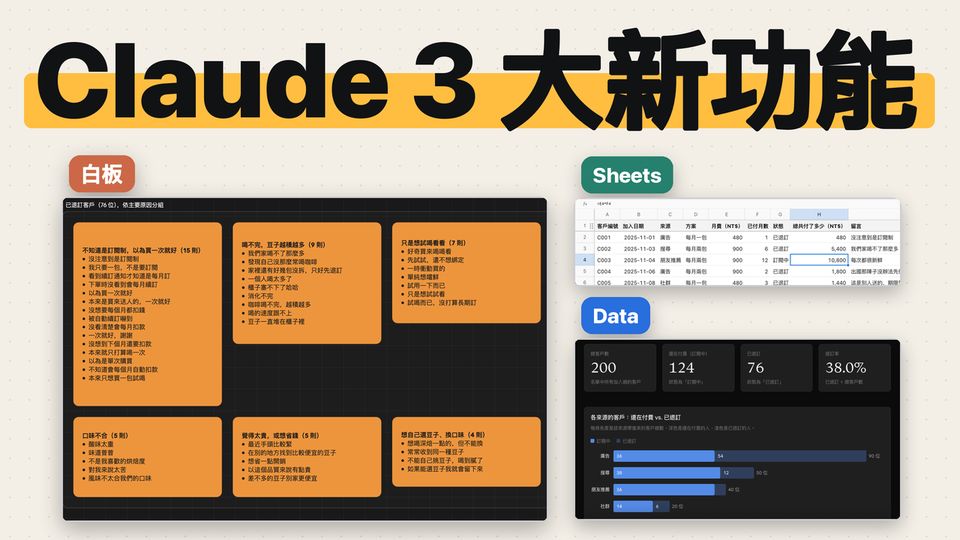
Claude 新功能實測教學
白板、Sheets、Data 怎麼用?
用白板一句指令把 84 則客戶留言分好組,用 Sheets 做看得見公式的試算表,再用 Data 把客戶名單做成能更新的儀表板。
- 影片 9:31
- 免費資料包
-
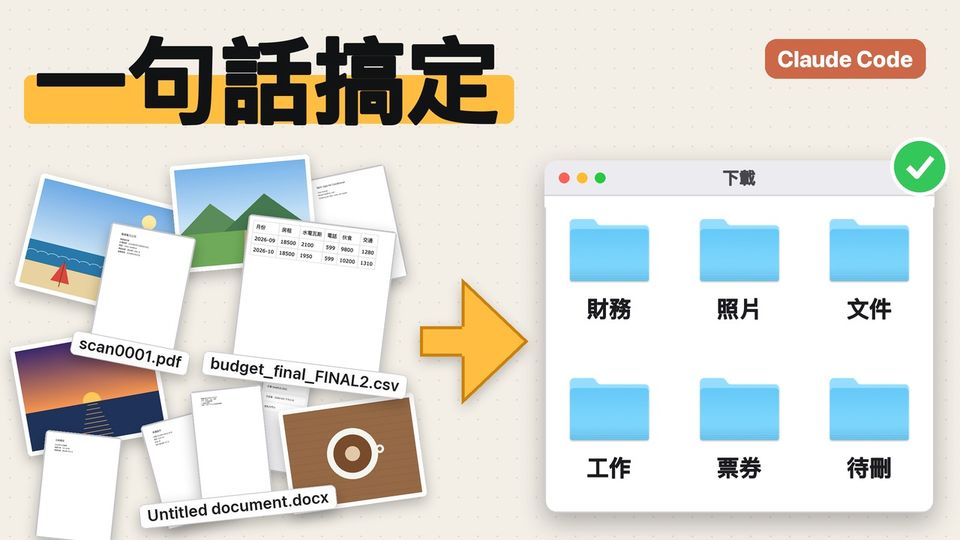
Claude Code・需要 Claude 付費方案
Claude Code 新手教學
每月付 20 美元只拿來聊天?
跟著影片做三件工作:整理亂七八糟的「下載」資料夾、把網路商店 28 天的銷售變成一頁報告,再做一個幫你算講稿要唸多久的小工具。
- 影片 11:04
- 免費練習包